
对于学习网络的各位来说,装系统是一项必备技能,学会装系统再也不用花70块当大冤种,话不多说开始教程
准备工具:一个u盘(存储越大越好,起码8g以上),一台可以上网的电脑(网吧也可以),一双勤劳的双手和一个不带水的脑子
1.首先需要去微pe下载一个制作工具,其他好多有捆绑广告,这个绝对纯净
<1><打开网址>
{abtn color="#73aaff" href="https://www.wepe.com.cn/download.html" radius="" content="微PE官方网站"/}
然后点击下载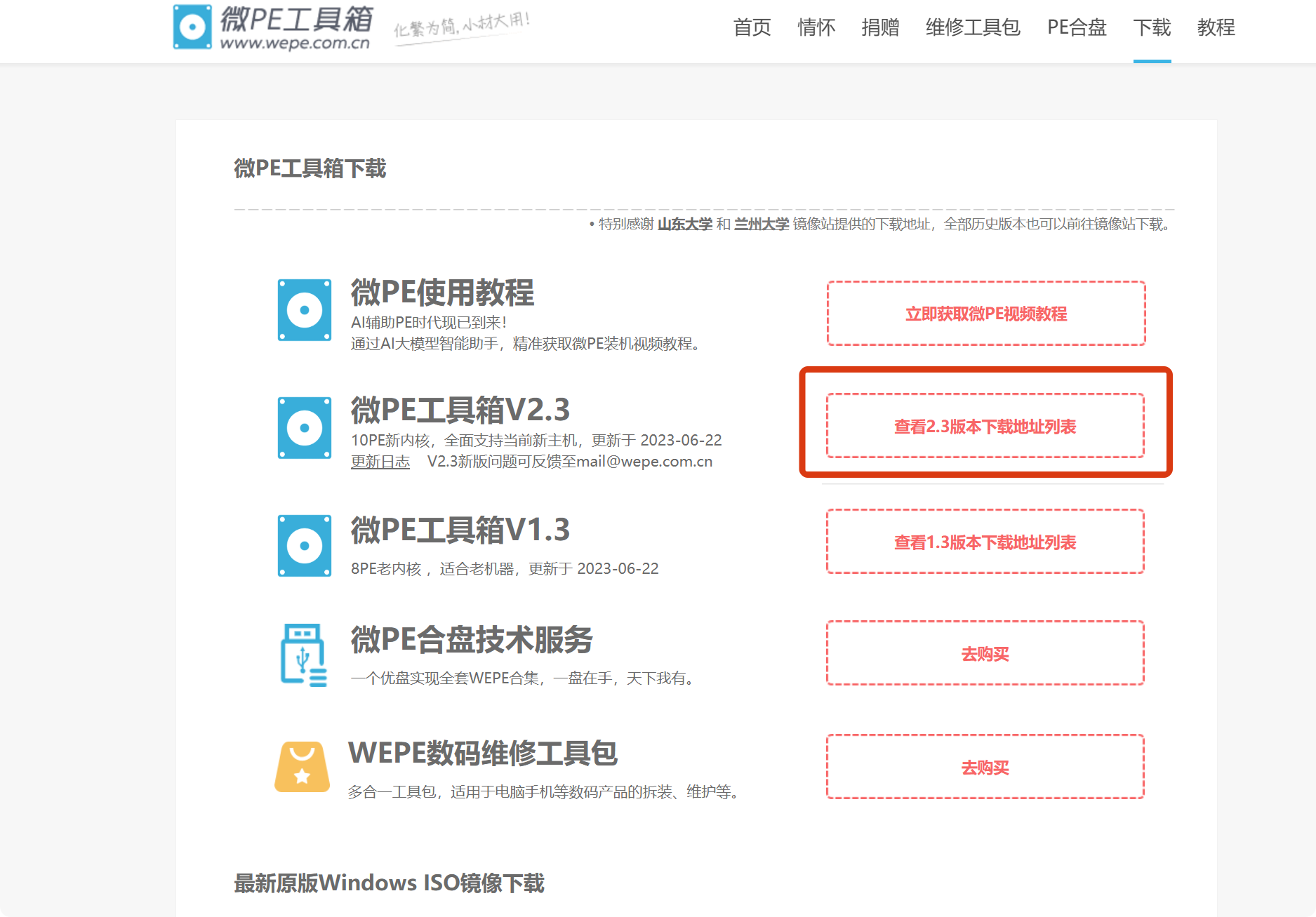
<2>然后选择不捐赠(有钱的可以支持一下作者)

<3>然后下载64位的,这里就不放图了
2.下面别手点漂了,打开软件,不要点中间安装这个是安装到你的windows,点击图中位置那个u盘

3.选择需要做启动盘的u盘(做启动盘会清空所有u盘数据,提前做好备份),其他的壁纸这些可以自行选择,然后点击启动

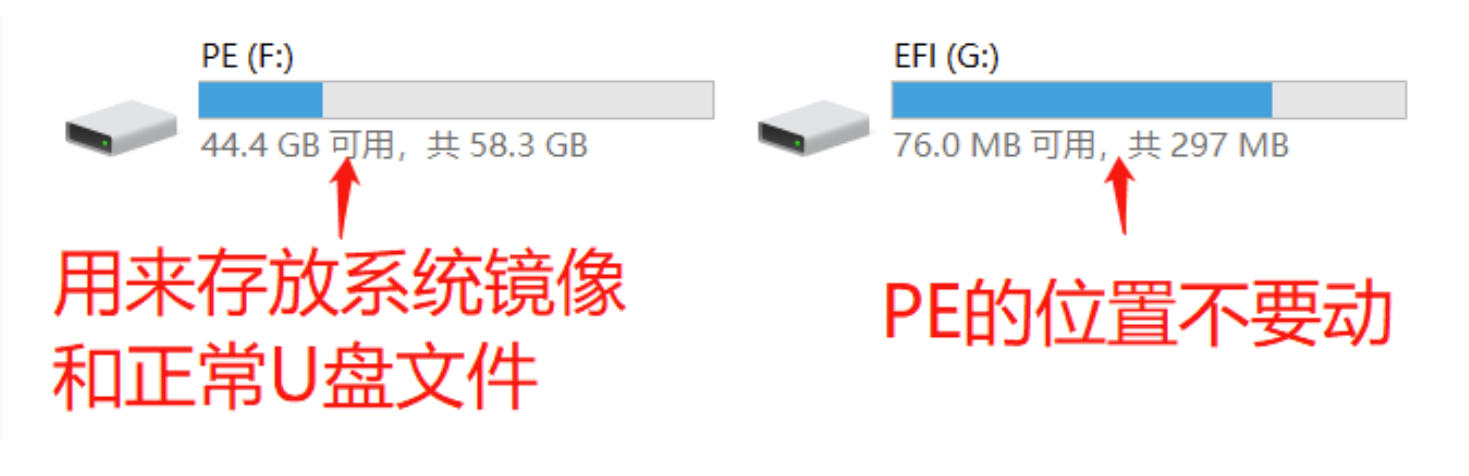
4.安装完成后会原来的U盘会被分成俩个盘,存储小的那个不要动,存储大的那个可以放自己日常文件和系统镜像
5.下来就是需要下载镜像,千万别去百度直接搜,装上去就是360全家,小鸟壁纸,下载的时候下载到u盘里面,别傻乎乎放在电脑硬盘上,这里推荐几个镜像地址
< 1>Windows原版镜像,只支持BT种子下载,如果不懂BT种子下载什么意思,直接下载迅雷,然后复制如下图的信息到迅雷即可自动识别下载.
{abtn color="#73aaff" href="https://msdn.itellyou.cn/" radius="" content="MSDN镜像站"/} 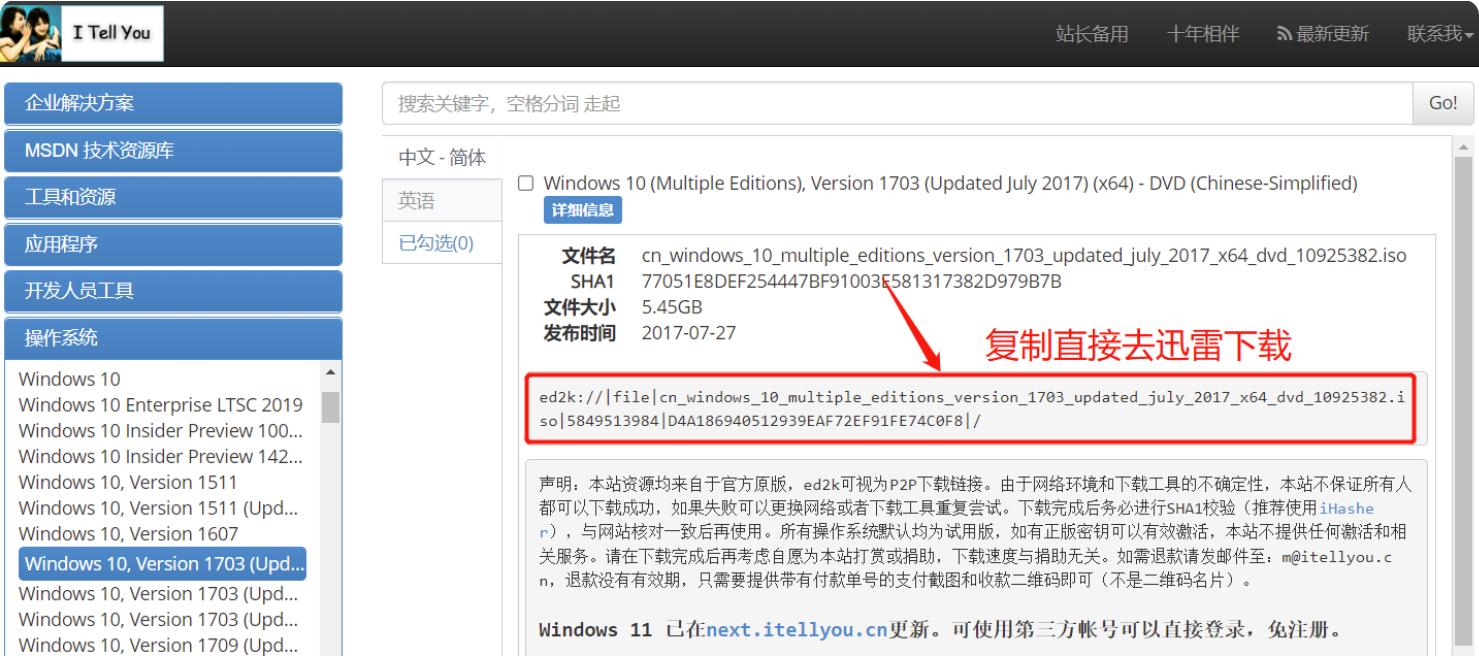
<2>支持阿里云盘,腾讯微云,百度云盘,移动云盘,bt种子等
{abtn color="#73aaff" href="https://msdn.sjjzm.com/" radius="" content="windows原版镜像"/}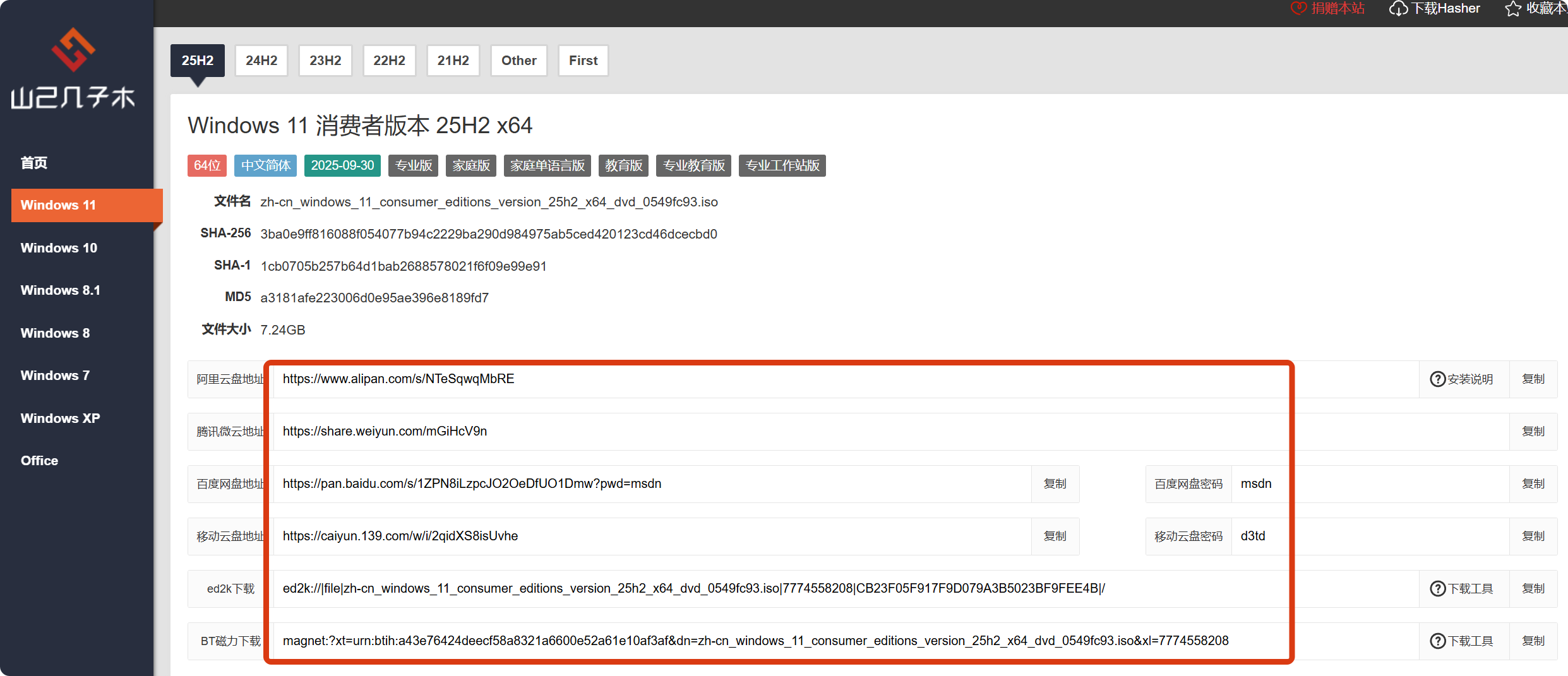
## <3> 只支持种子下载,复制进入迅雷即可
{abtn color="#73aaff" href="https://hellowindows.cn/)" radius="" content="hellowindows镜像站"/} 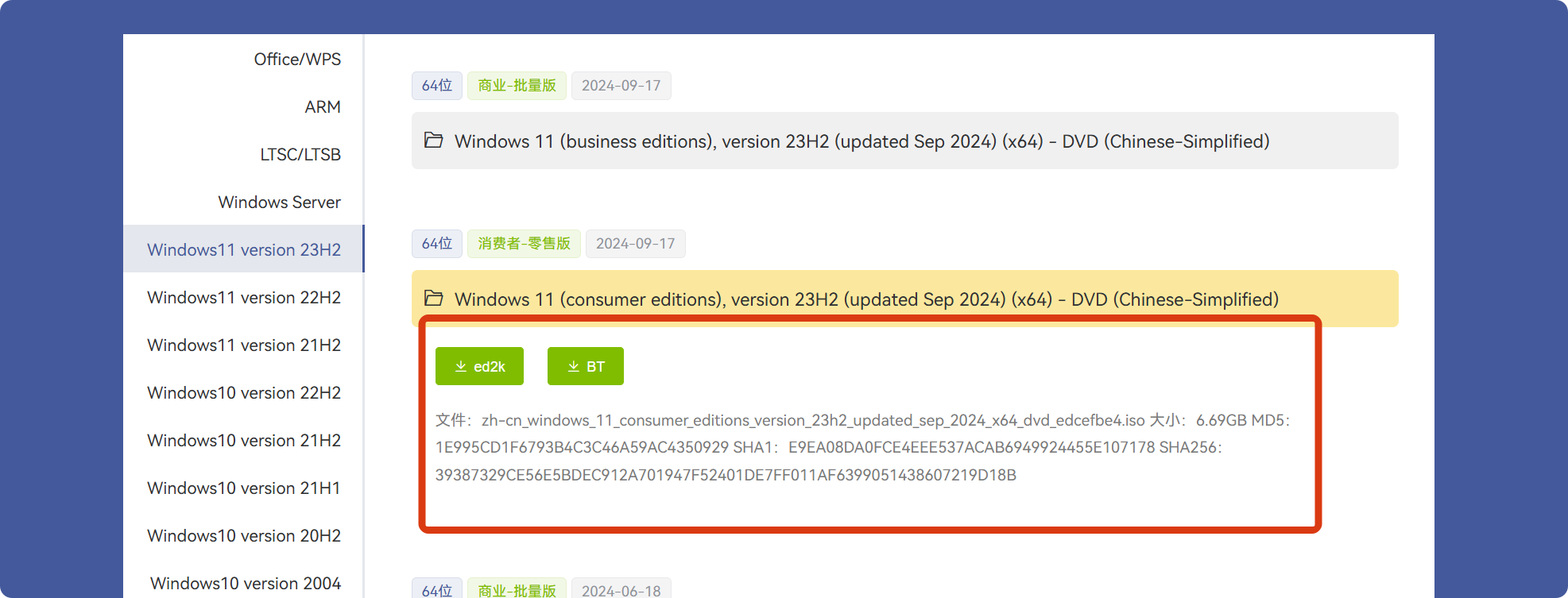
注意:这里只推荐下载使用iso系统镜像,如果你遇到gho文件的系统镜像请直接忽略,因为操作较为麻烦且可能存在后门
6.使用启动盘装机
<1> 无论你是重装系统还是新装系统,都可以依照此方法进行:
先将制作好的U盘插入电脑,然后在启动电脑的时间,当出现开机画面,按下快捷启动热键F12(不同机型请参照下图,没有的自己百度下或者问客服)进入启动项列表。
<2>设置u盘启动项
然后将u盘选项优先级放在第一个,各家的bios界面不一样,有些带中文还很好分辨,英文不好的自己翻译
微PE优盘支持两种启动方式:
UEFI
Legacy
当您的机器支持UEFI的话(新机器一般同时支持Legacy和UEFI),在这个启动项中一般会出现两个U盘的选项,一个是UEFI开头的,另一个是不带UEFI开头的或叫Legacy的
一般情况下,如果需要用EFI方法安装系统(硬盘分区表为GPT),就启动UEFI的PE。如果用传统方式安装系统(硬盘分区表为MBR),就Legacy启动方式启动PE,这个按照您自己的需求选择。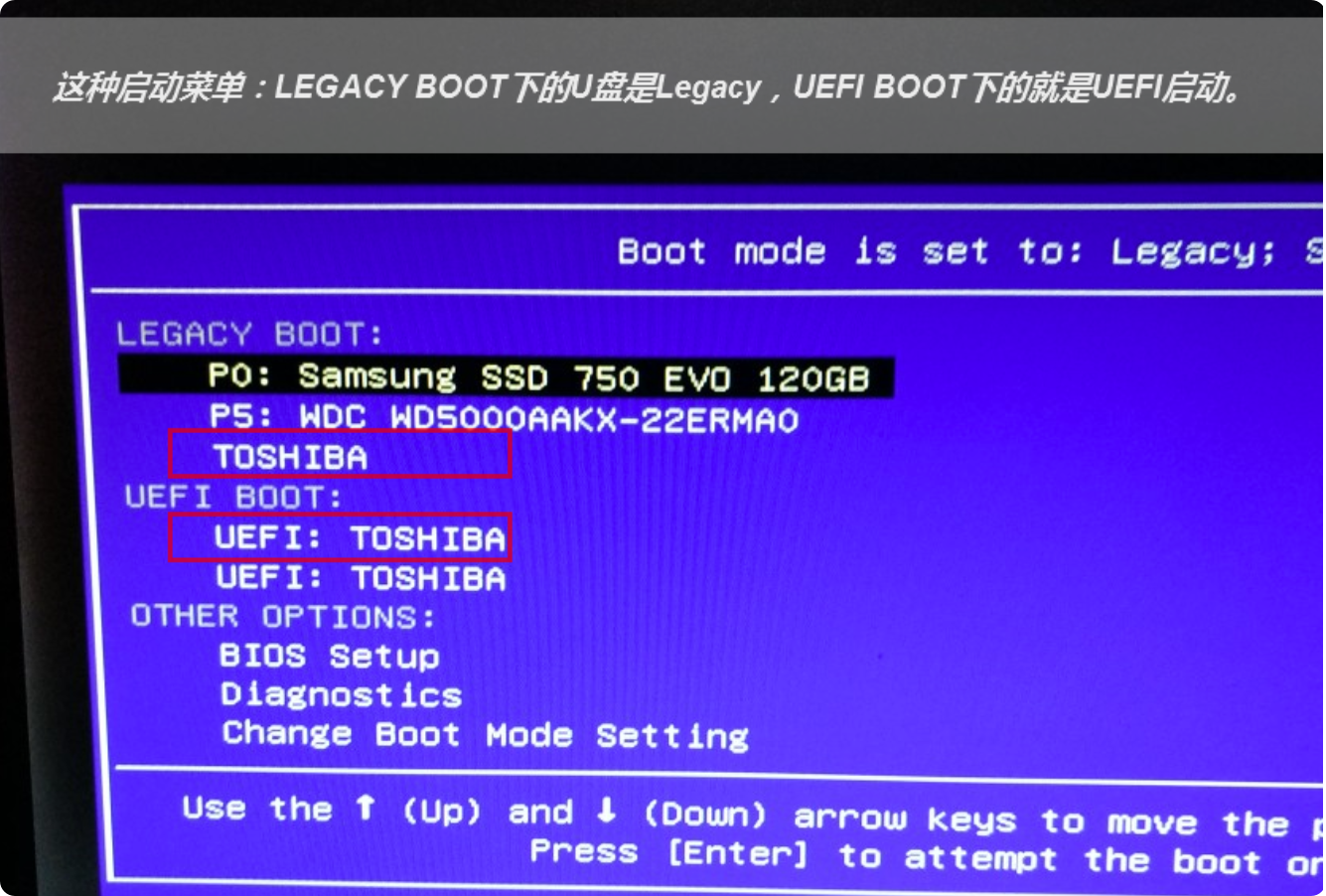
选中需要启动的U盘选项,继续敲回车之后,均会先进入PE版本选择界面。但以不同的方式进入,显示的PE选择界面是不同的。
下面是UEFI的界面,第一个直接回车进入即可
7.如果你能进入上图界面,说明你已经成功了一大半了!下面先写两种方法教大家重装
<1.>用CGI工具进行还原(适合以前c盘就有系统,只是系统坏了打不开)
选择安装位置为c盘,安装镜像就选择之前在u盘下载的镜像,然后执行,执行完重启,一黑屏的时候就可以把u盘拔掉,或者就用热键进入bios设置硬盘为启动项首选,然后就可以进入系统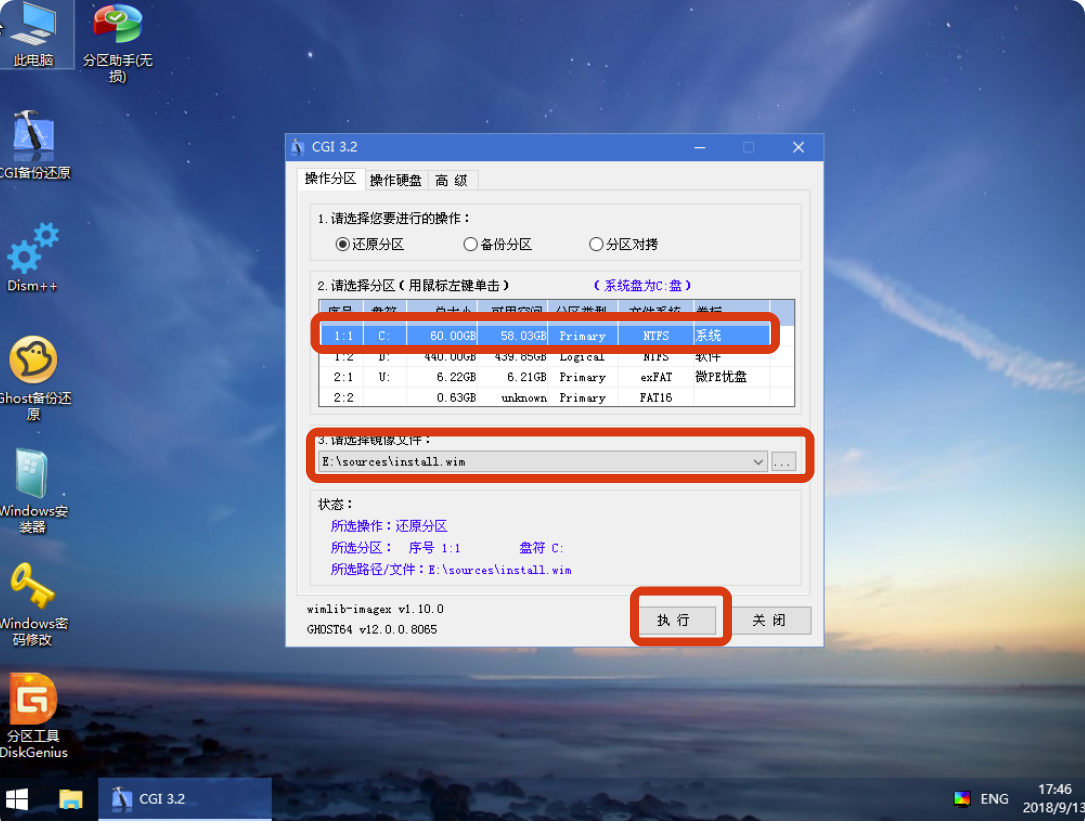
<2>微软原版安装
从U盘启动进入PE内,打开U盘内您从微软官方下载的系统镜像ISO。对着ISO镜像点右键,选择挂载,或者直接双击,该ISO就会被挂载为一个新的虚拟的光盘驱动器,和插入安装光盘效果类似。它会显示在“我的电脑”里,并且有一个盘符。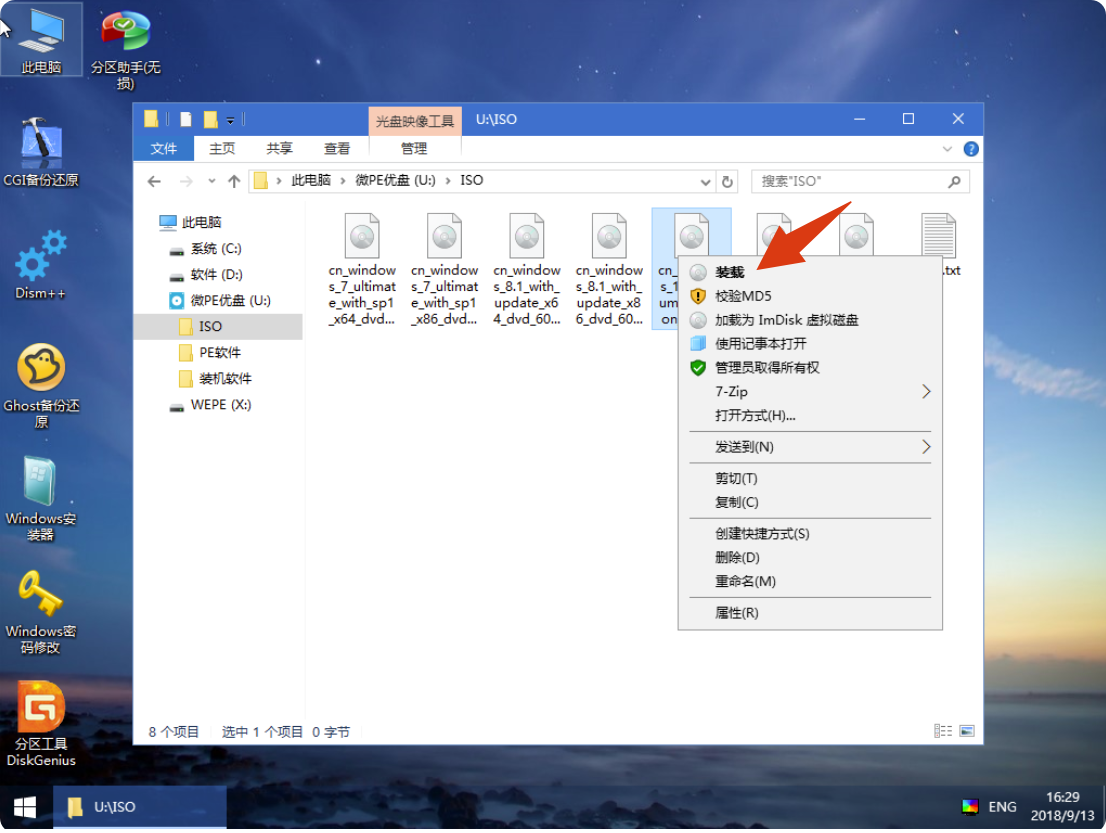
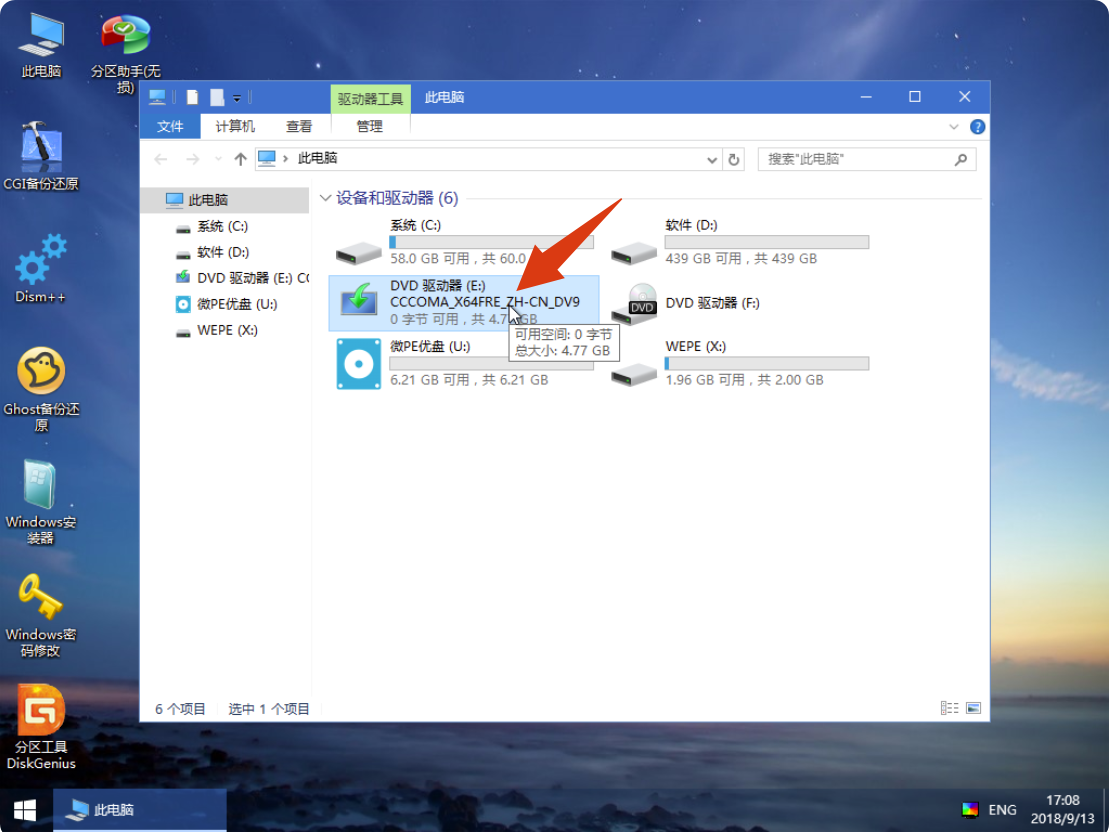
运行这个虚拟盘符内的windows安装程序Setup.exe,就进入了windows的原版安装界面。
在Windows安装程序中点击“现在安装”开始,一步步往里点。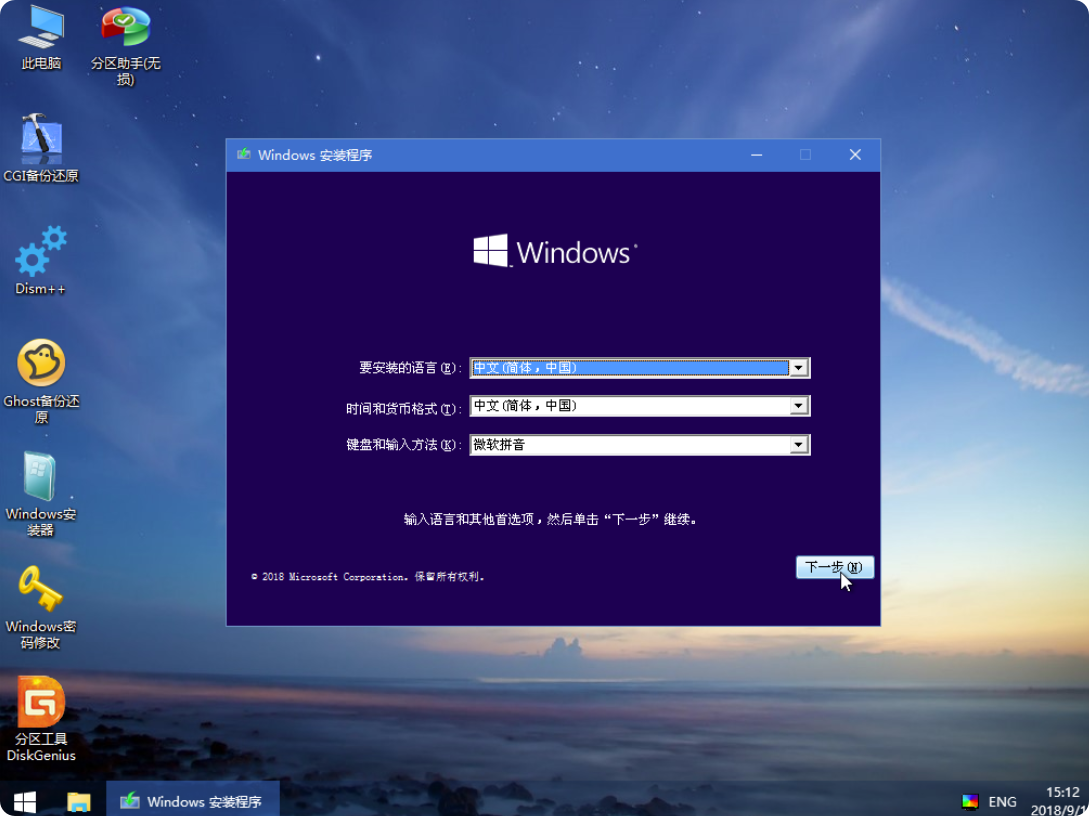
输入您的产品密钥,安装程序会为您匹配相对应的系统版本。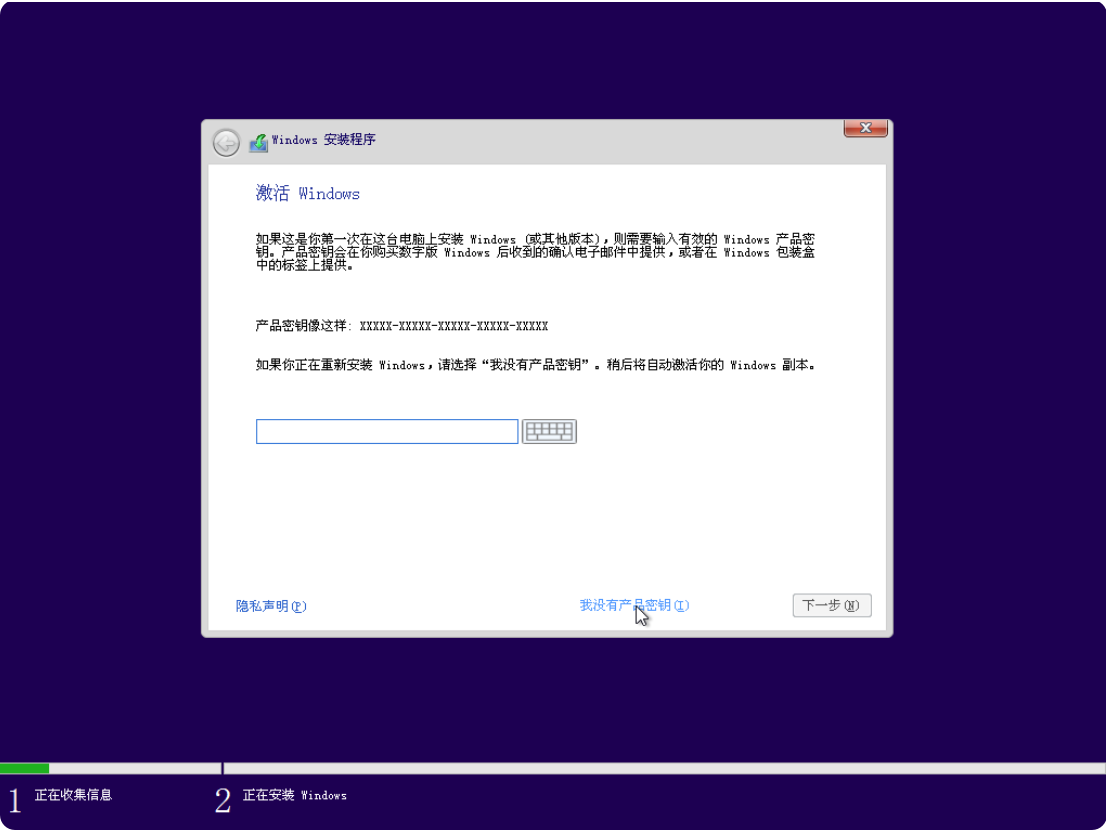
系统版本那里自行选择,安装类型那里选择 “自定义”,直到进入到待安装磁盘位置的页面。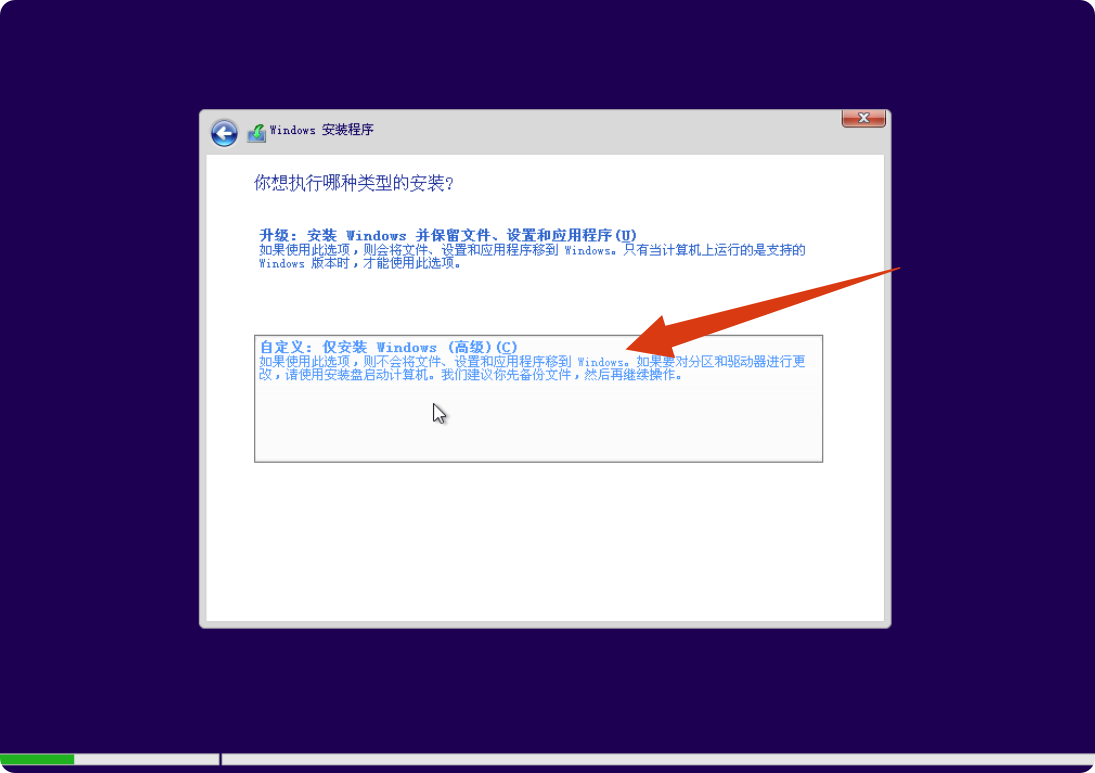
在这个界面中,需要做一个操作,来提升提升安装成功率。请先定位到您系统盘的位置,观察前面有几个小分区,百十来兆的样子,有时候一个,有时候两个,直接把小分区连同系统大分区一起删除。是的您没听错,选中后直接点红××删除它们,留下一个完整的“未分配空间”。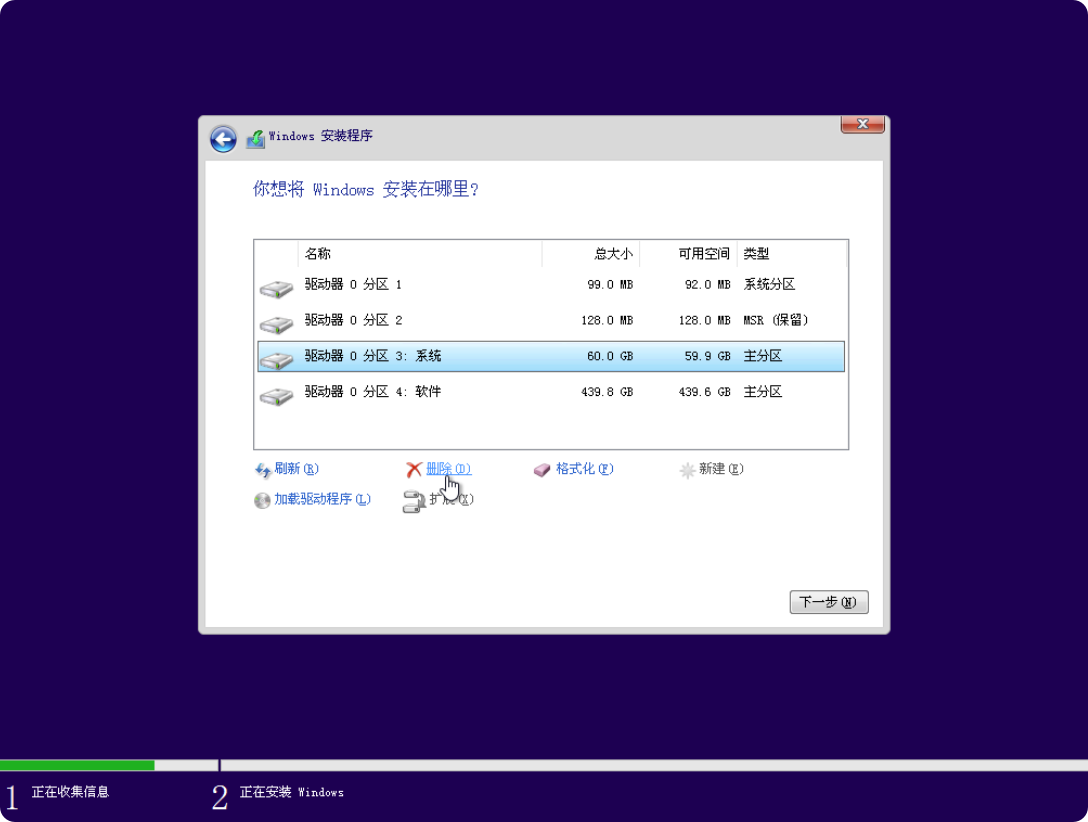
然后在这个未分配空间上点下一步,这个时候系统就开始安装了。
然后等待重启,教程就结束了,还有其他安装方法,我有些写的不是很详细,最详细的可以看微pe官方的教程,点击下方链接可查看
{abtn color="#73aaff" href="https://www.wepe.com.cn/ubook/start.html" radius="" content="微PE官方安装教程"/}


暂无评论内容