SecureCRT破解+完全汉化

  • 🍂轩落阁🍃 2025年12月21日 15阅读 15评论
  • AI摘要:

    🍂轩落の阁🍃AI

    mjfndkhb.png
    SecureCRT的特点在于其强大的会话管理能力,它允许用户创建多个会话标签,方便同时管理多个连接。此外,它还提供了丰富的设置选项,包括自动登录、不同主机的个性化设置、打印功能、颜色设置、可变屏幕尺寸、用户定义的键位图等。SecureCRT还具备优秀的VT100、VT102、VT220和ANSI终端仿真能力。
    首先下载下面文件夹所有东西包括破解汉化程序

    一、安装步骤

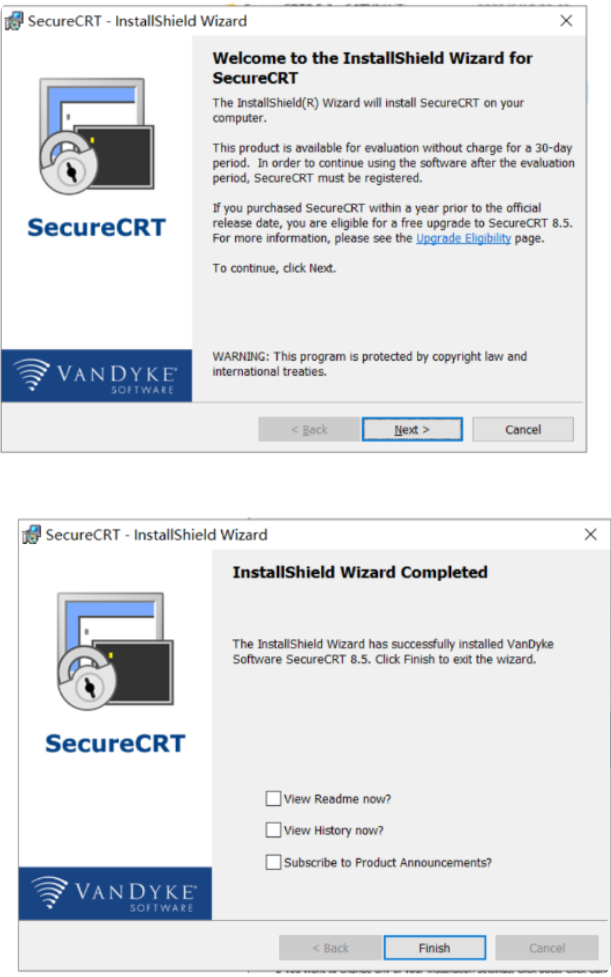
    1、双击运行安装程序scrt-x64.8.5.4 .exe
    2、按照安装向导完成安装(所有选项保持默认即可)
    mjflz65l.png

    二、破解流程

    1、关闭电脑或笔记本杀毒软件(临时禁用)
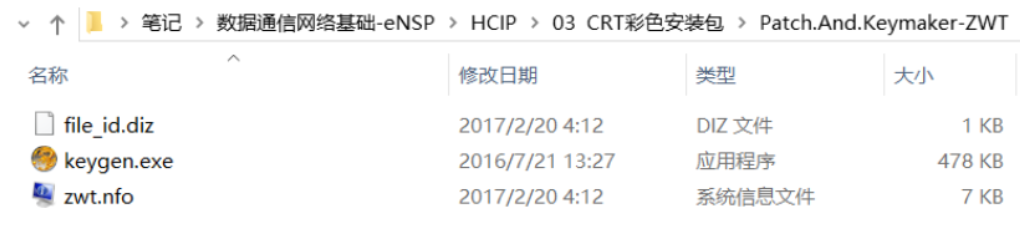
    2、解压Patch.And.Keymaker-ZWT.zip文件
    mjfm0mr0.png
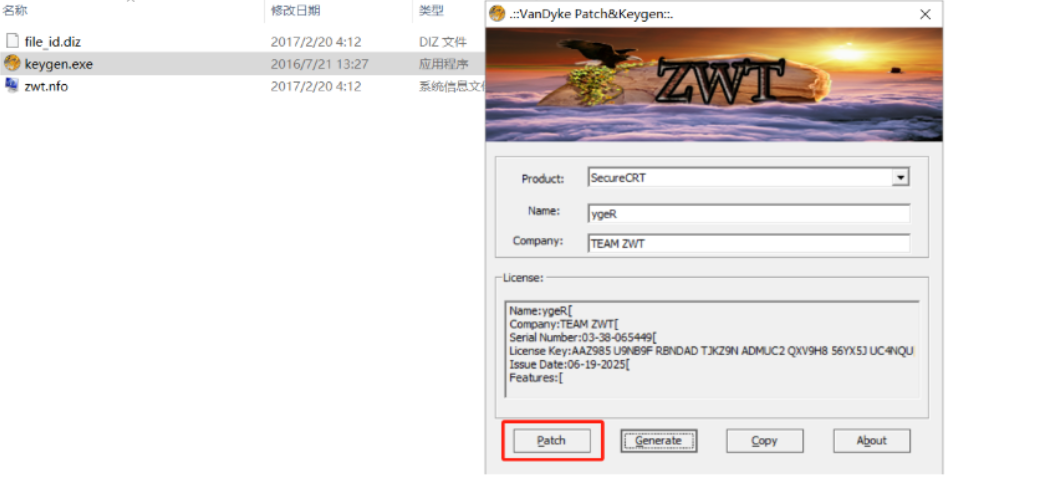
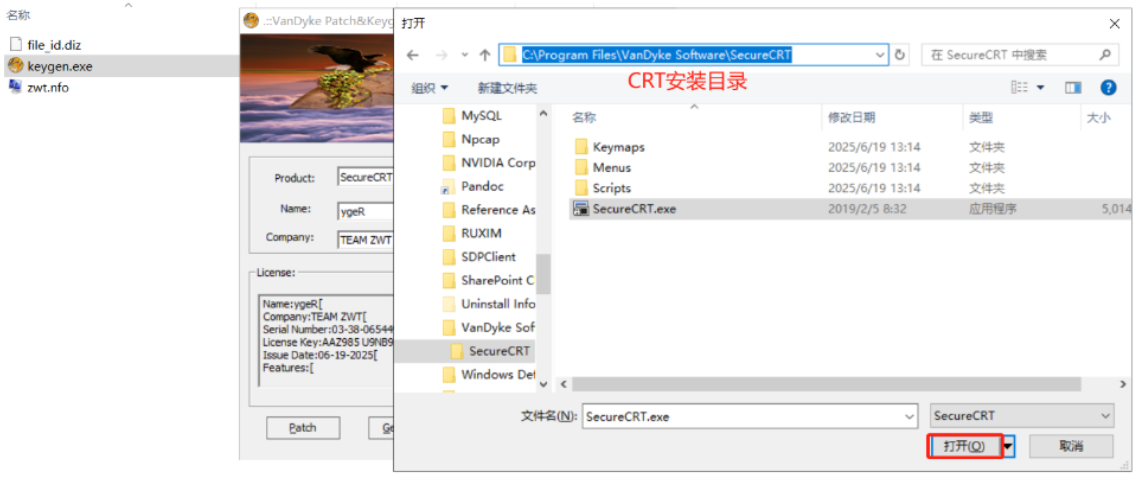
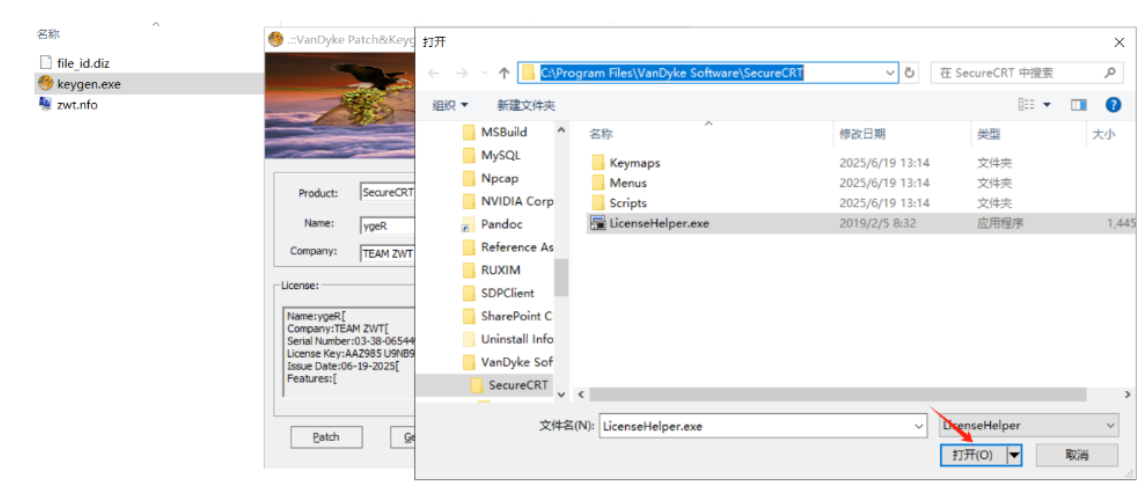
    3、以管理员身份运行keygen.exe并点击Patch:
    mjfm19ls.png
    4、浏览选择SecureCRT安装目录(默认:C:\Program File\VanDyke SoftWare\SecureCRT)选择到程序,如图
    mjfm221t.png
    mjfm2hny.png
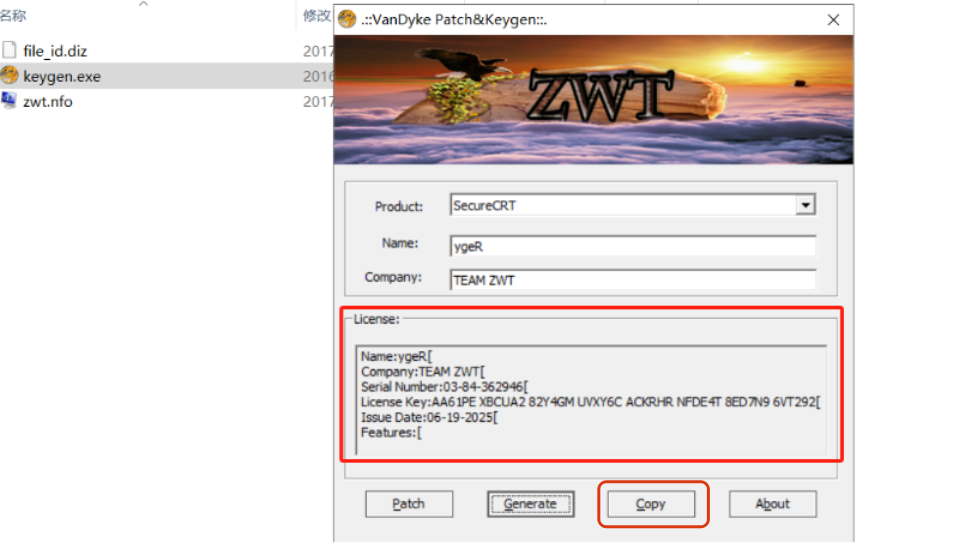
    5、完成破解后,程序将自动生成许可证信息,复制认证信息
    mjfm3uss.png
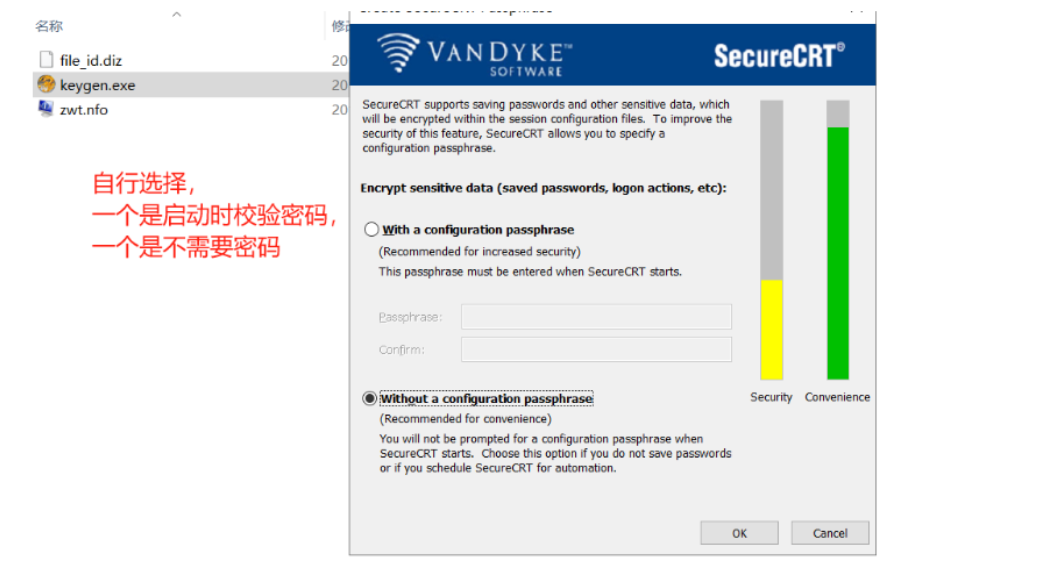
    6、打开secureCRT,将许可证信息填入校验即可,如果没有桌面图标就去安装目录找,默认为C:\Program File\VanDyke SoftWare\SecureCRT找到SecureCRT.exe打开
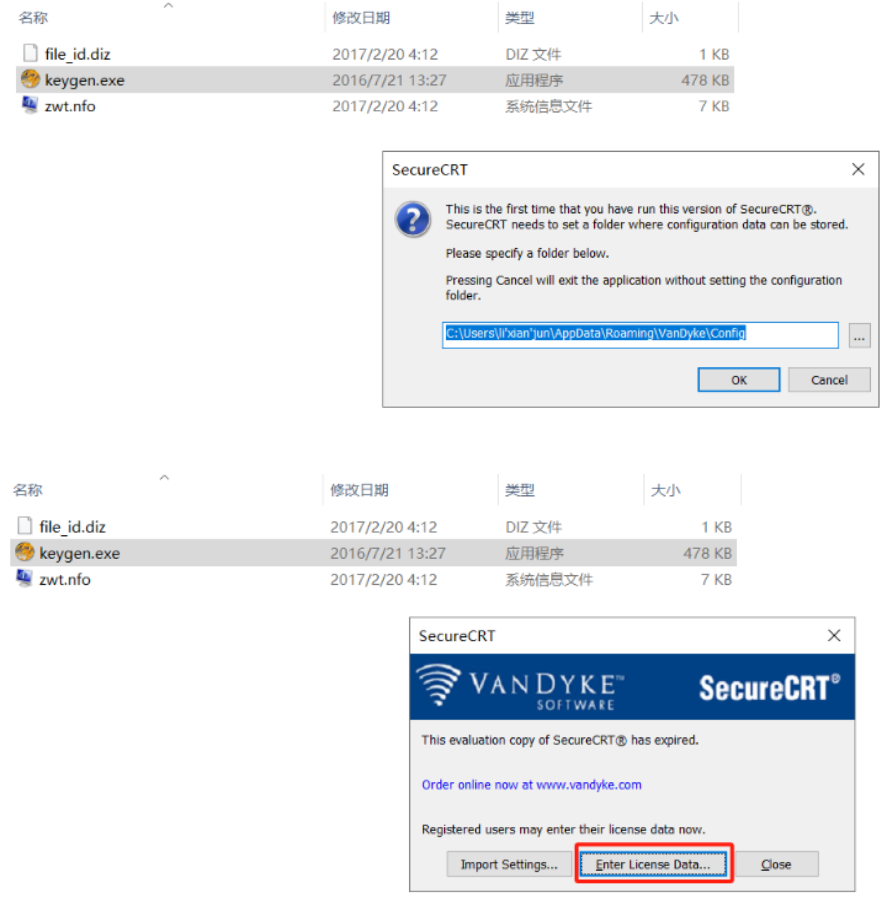
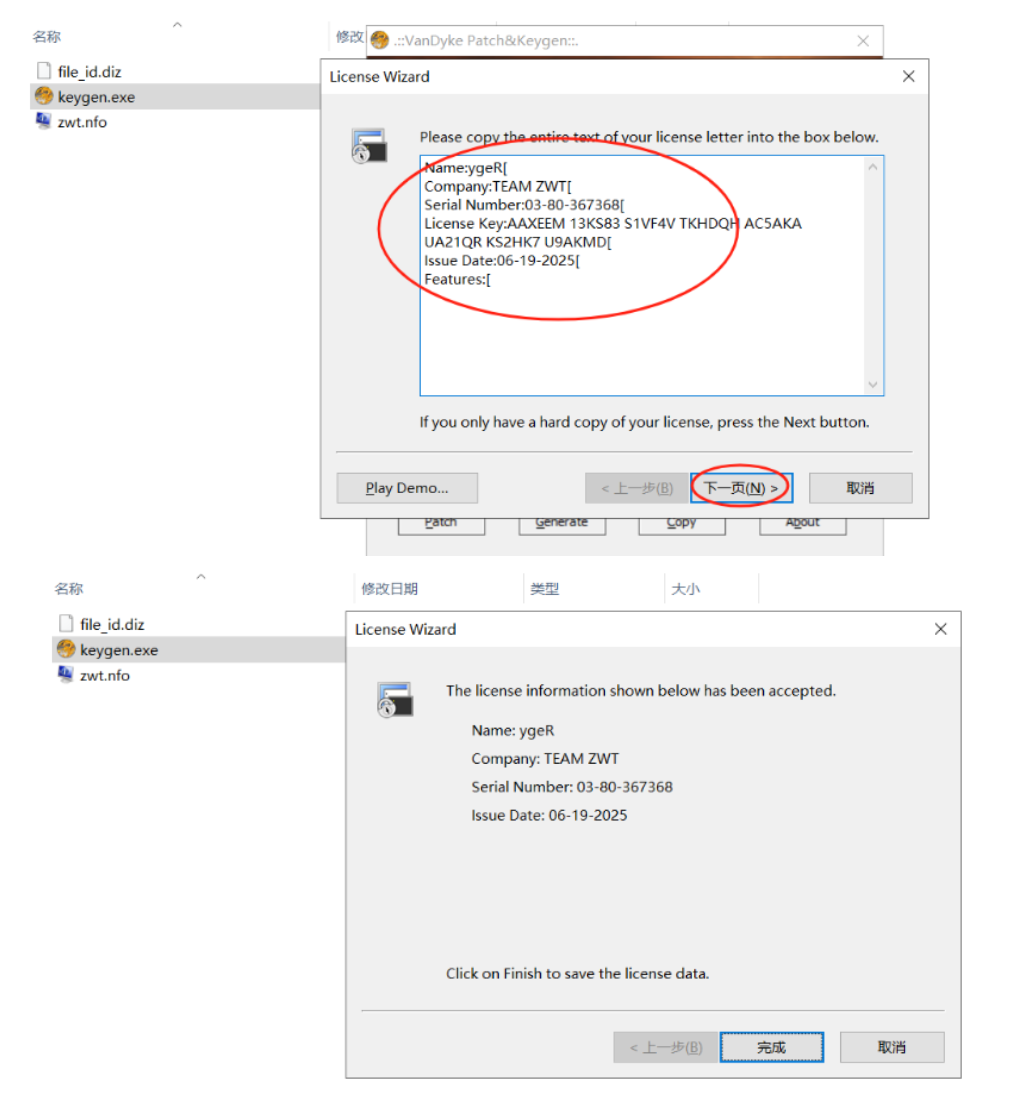
    mjfm5zcp.png
    mjfm6n1e.png
    mjfm71yb.png

    三、汉化步骤

    1、关闭SecureCRT程序
    2、解压SecureCRT8.5.3_x64汉化补丁.zip
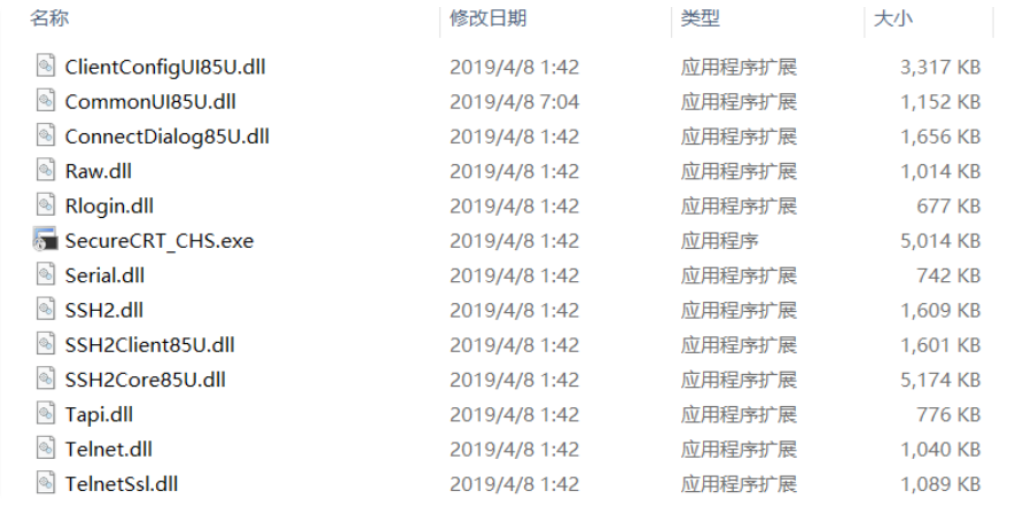
    mjfm8fpe.png
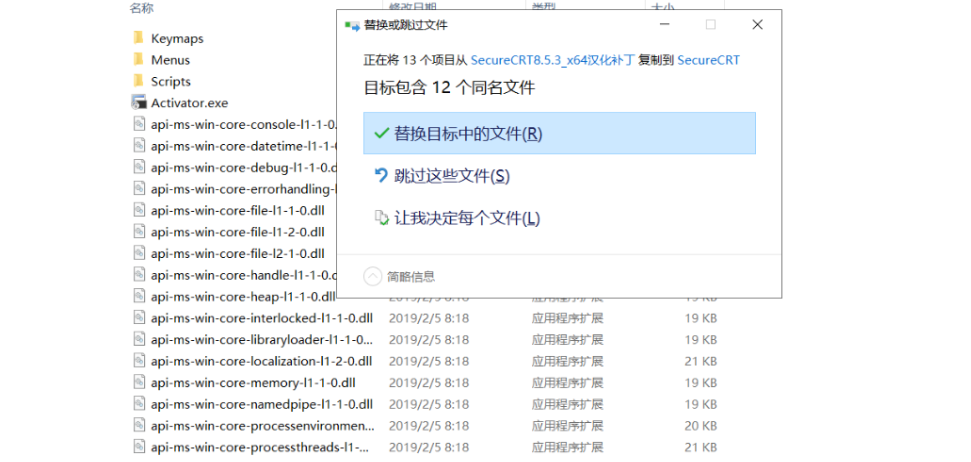
    3、将解压后的文件复制到secureCRT安装目录(要覆盖替换)
    mjfm9421.png
    4、重新启动SecureCRT即可看到中文界面(工具栏不是中文,但是其他的是中文了,后面有解决方法)
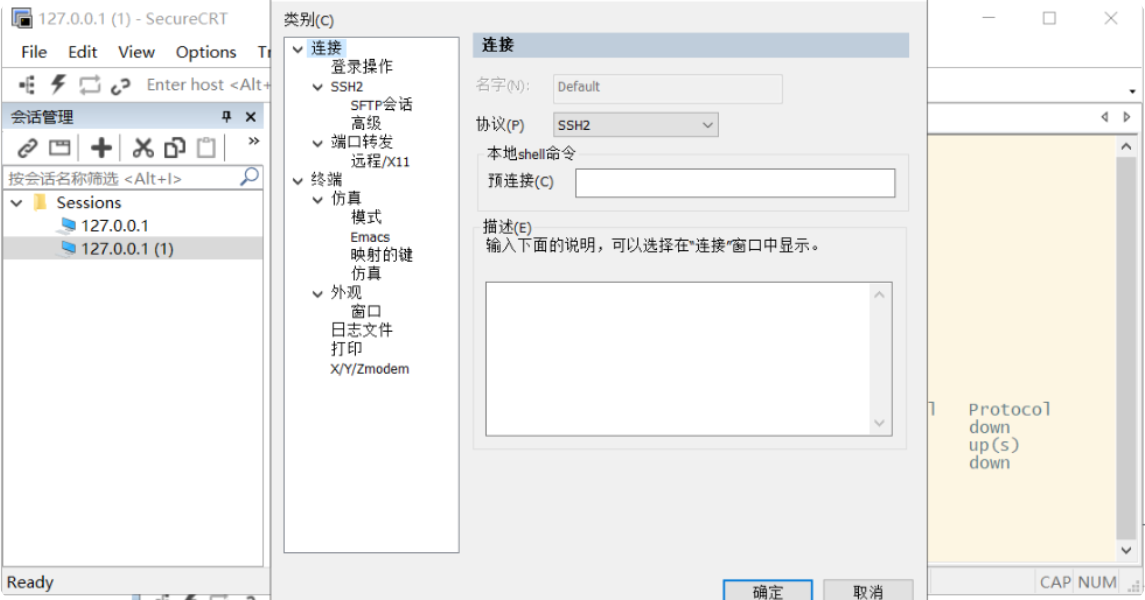
    mjfmf5mr.png

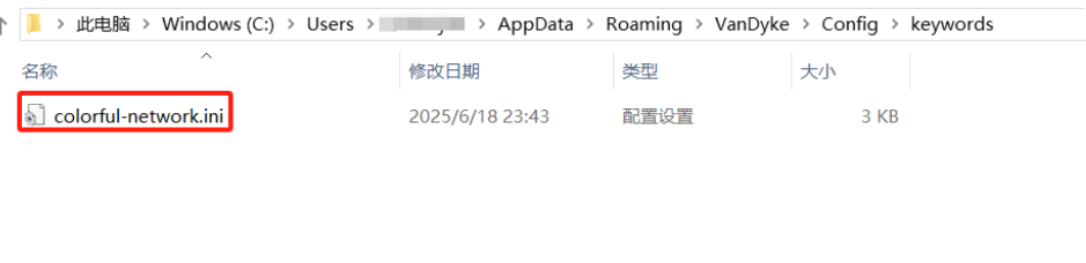
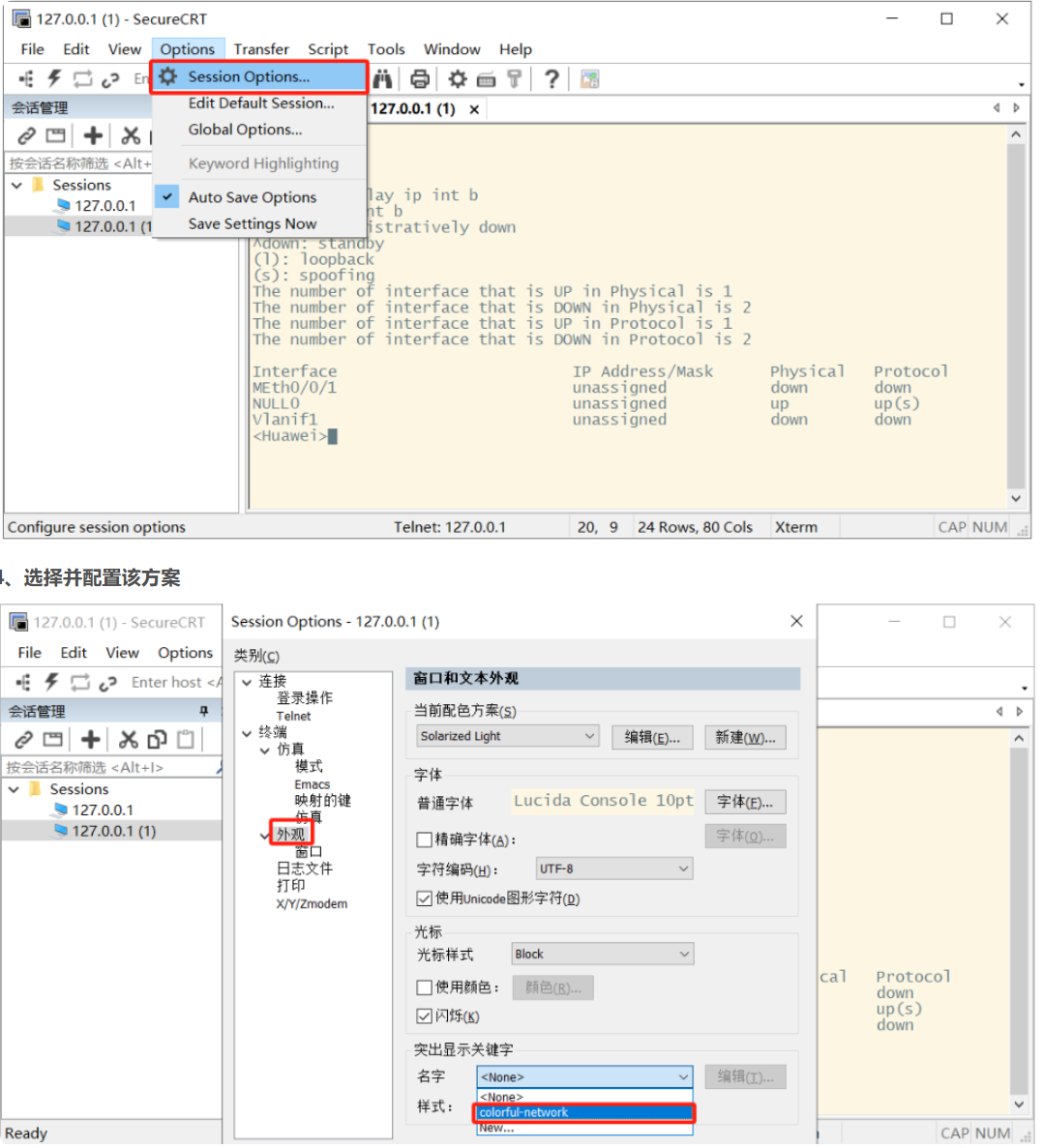
    四、配色方案配置

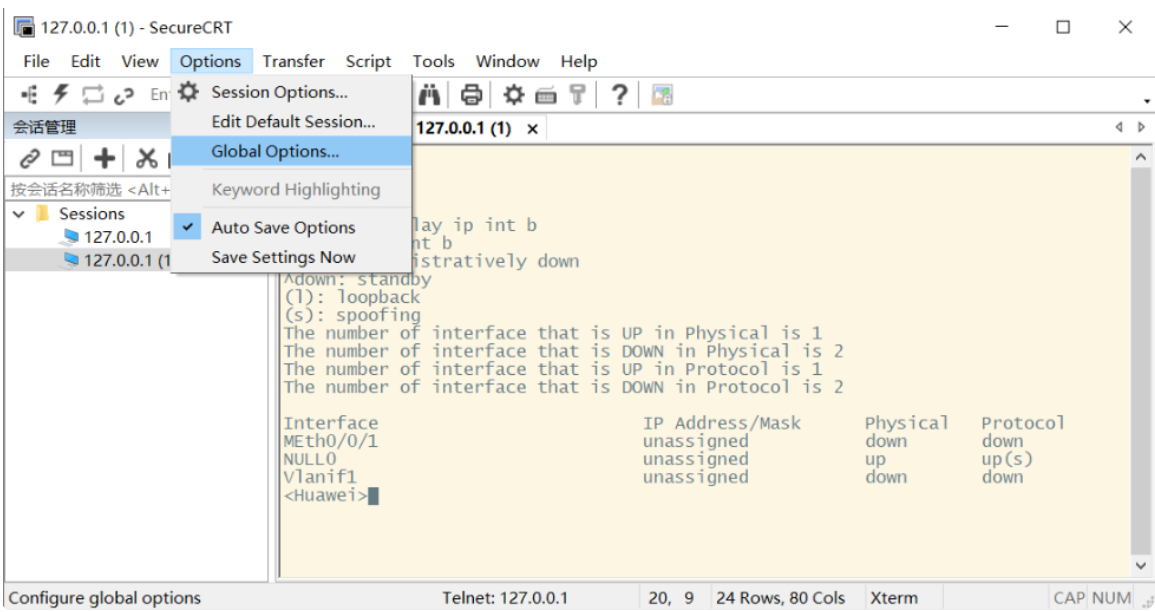
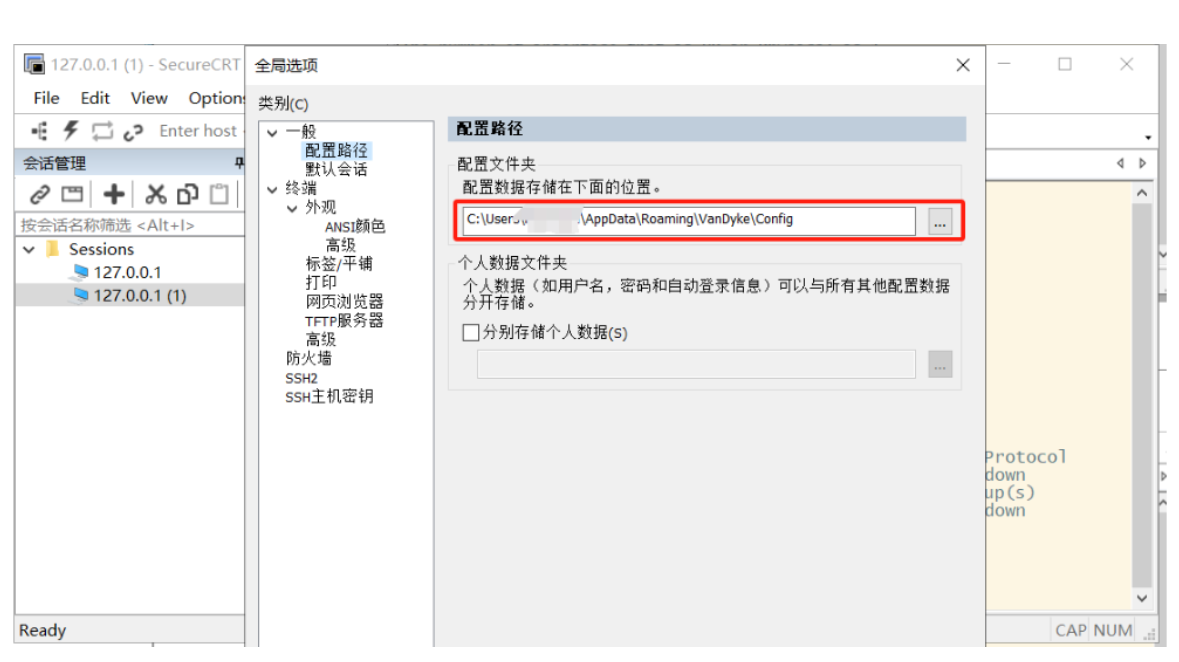
    1、找到配置文件夹:(复制那个默认路径用资源管理器打开)
    mjfmfzoc.png
    mjfmghvp.png
    2、在配置文件夹中创建 keywords子文件夹(右键创建这个文件夹)
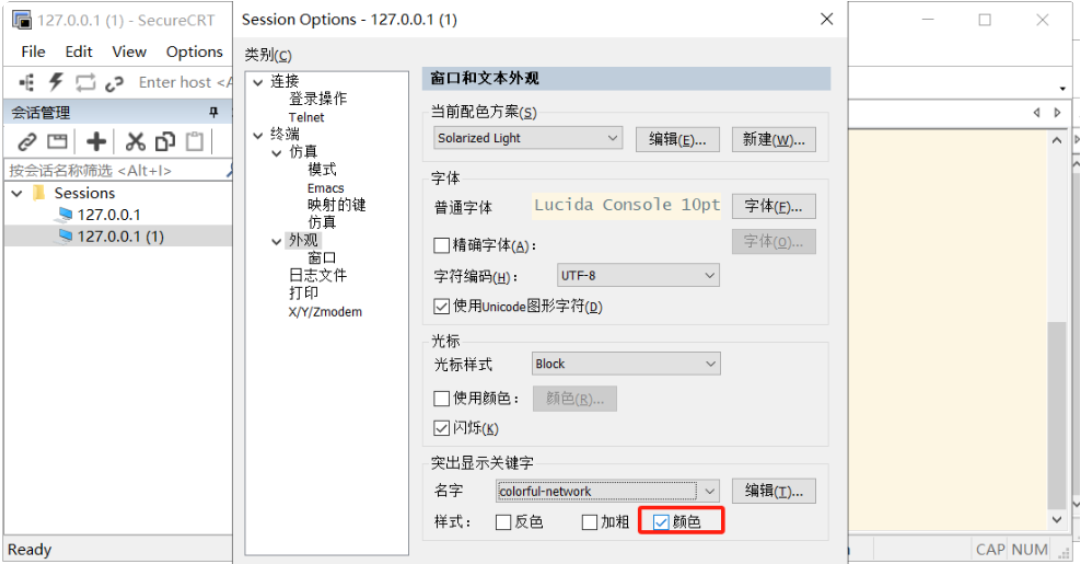
    3、将配色方案文件复制到该文件夹(如图设置配置文件)
    mjfmi4qa.png
    mjfmjmcm.png
    mjfmkfab.png
    4、重新连接会话即可生效

    五、完全汉化

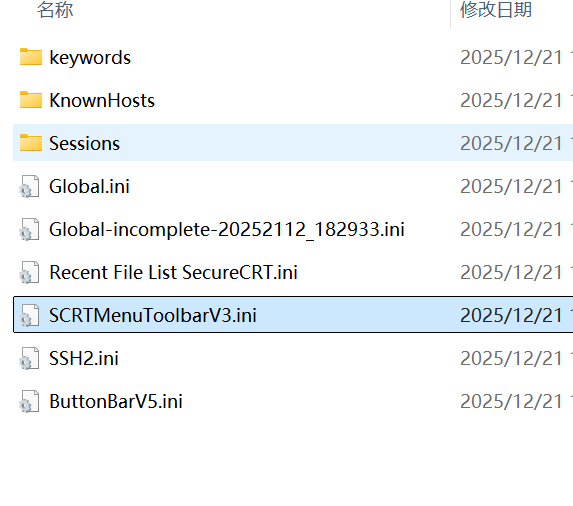
    1. 关闭CRT软件,去安装目录下找到SecureCRT_CHS.exe并且创建桌面快捷方式,打开那个配置文件夹,删掉SCRTMenuToolbarV3.ini
      mjfmq8sz.png
    2. 然后打开SecureCRT_CHS.exe,如果顶部工具成了中文就是好了
      mjfmrj6q.png
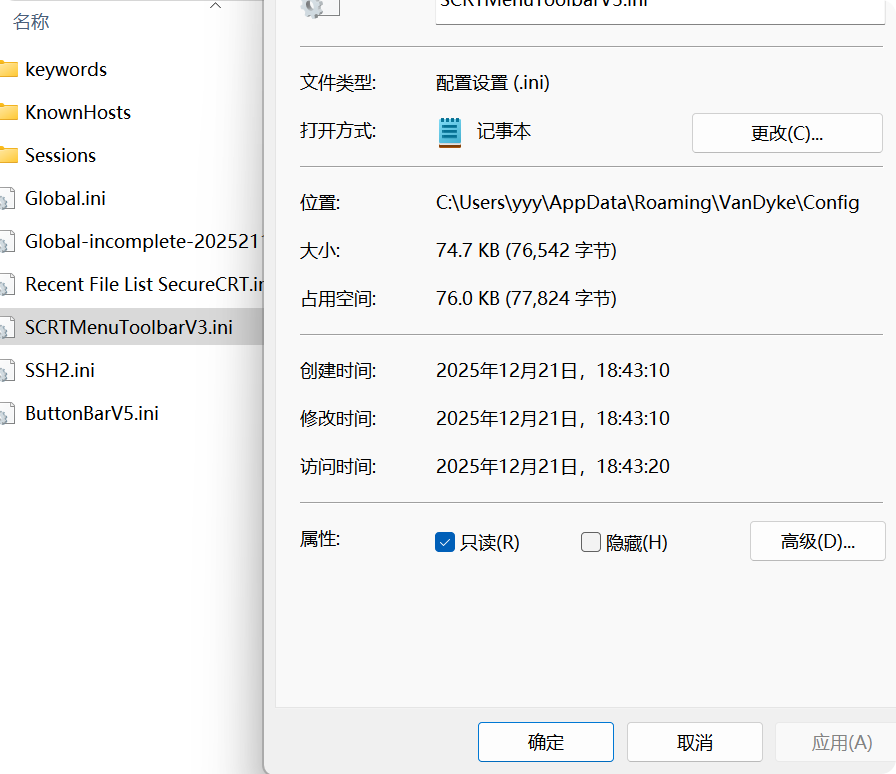
    3. 关闭软件,刚才配置目录删掉的SCRTMenuToolbarV3.ini会又出来,右键属性,改成只读
      mjfmtban.png
    4. 这个时候就成了真正意义的汉化版
    3
    打赏

    —— 评论区 ——

    昵称
    邮箱
    网址
    取消
    1. @
      头像
      漫川
      Windows 10 x64 Edition   Microsoft Edge

      好用爱用喜欢用

    2. @
      头像
      漫川
      Windows 10 x64 Edition   Microsoft Edge

      好用爱用喜欢用

    3. @
      头像
      漫川
      Windows 10 x64 Edition   Microsoft Edge

      好用爱用喜欢用

    4. @
      头像
      漫川
      Windows 10 x64 Edition   Microsoft Edge

      好用爱用喜欢用

    5. @
      头像
      漫川
      Windows 10 x64 Edition   Microsoft Edge

      好用爱用喜欢用

    6. @
      头像
      漫川
      Windows 10 x64 Edition   Microsoft Edge

      好用爱用喜欢用

    7. @
      头像
      漫川
      Windows 10 x64 Edition   Microsoft Edge

      好用爱用喜欢用

    8. @
      头像
      漫川
      Windows 10 x64 Edition   Microsoft Edge

      好用爱用喜欢用

    9. @
      头像
      漫川
      Windows 10 x64 Edition   Microsoft Edge

      好用爱用喜欢用

    10. @
      头像
      漫川
      Windows 10 x64 Edition   Microsoft Edge

      好用爱用喜欢用

    11. @
      头像
      漫川
      Windows 10 x64 Edition   Microsoft Edge

      好用爱用喜欢用

    12. @
      头像
      漫川
      Windows 10 x64 Edition   Microsoft Edge

      好用爱用喜欢用

    13. @
      头像
      漫川
      Windows 10 x64 Edition   Microsoft Edge

      好用爱用喜欢用

    14. @
      头像
      漫川
      Windows 10 x64 Edition   Microsoft Edge

      好用爱用喜欢用

    15. @
      头像
      漫川
      Windows 10 x64 Edition   Microsoft Edge

      好用爱用喜欢用

    站点公告

    联系QQ:2227652475

    分享实用网络教程

    授人以鱼不如授人以渔

    人生倒计时